Honeywell Unattended Objects / Missing Objects
Honeywell Unattended Object Detection
-------------------------------------------------
1. Öffnen Sie das Web-GUI der Kamera
2. Melden Sie sich an
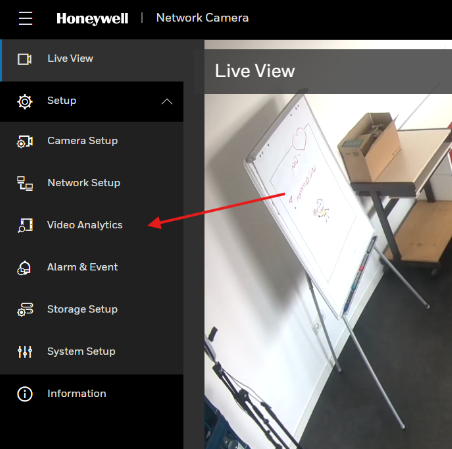
3. gehen Sie in den Reiter: "Video Analytics"
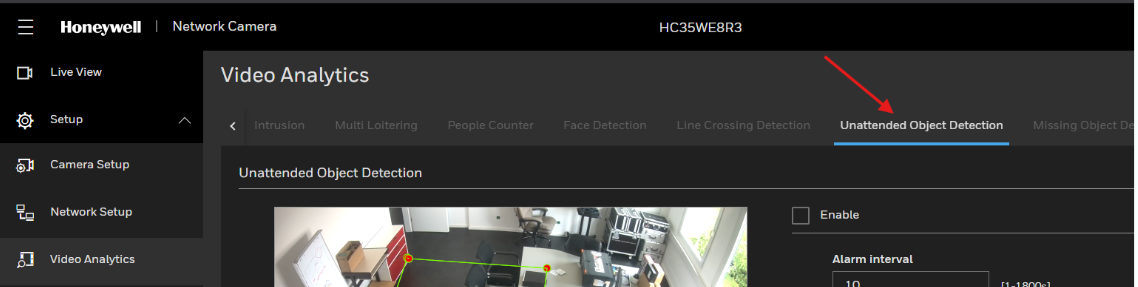
4. Öffnen Sie den Reiter: "Unattended Object Detection"
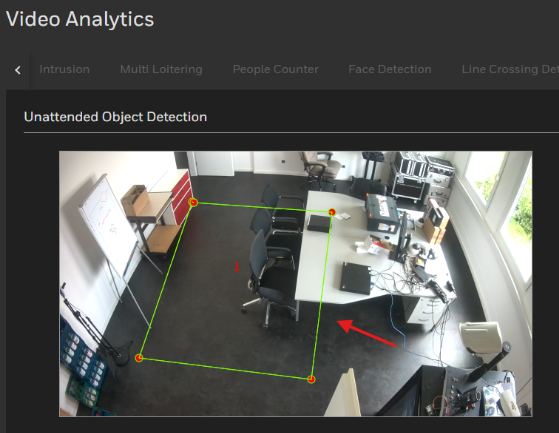
5. Zeichen Sie mit "Linksklick" ein Feld ein, Bestätigen Sie es mit "Rechtsklick"
6. Enablen Sie die Funktion
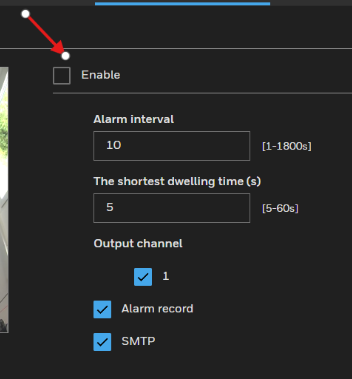
7. Aktivieren Sie "SMTP", falls Sie eine "E-Mail Benachrichtigung" wollen
8. Wählen Sie unter dem Reiter "Schedule" die Tage aus, an welchen ein Alarm kommen soll
9. Speichern Sie die getätigten Einstellungen unter "Save"
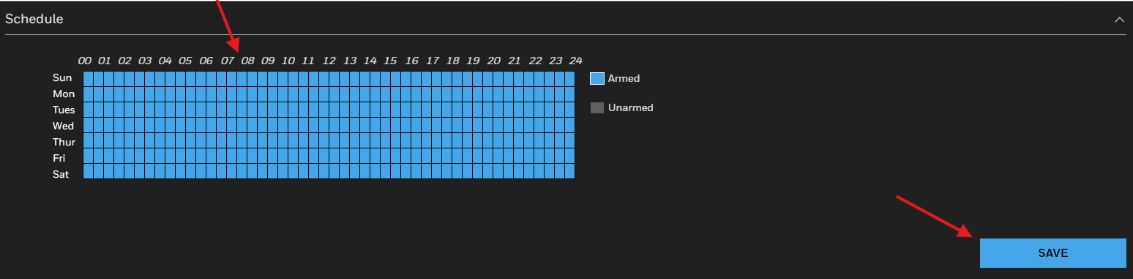
10. Warten Sie zwischen "2 - 10min", damit das Feld registriert wird.
Honeywell Missing Object Detection
--------------------------------------------
1. Öffnen Sie das Web-GUI der Kamera
2. Melden Sie sich an
3. gehen Sie in den Reiter: "Video Analytics"
4. Öffnen Sie den Reiter: "Missing Object Detection"
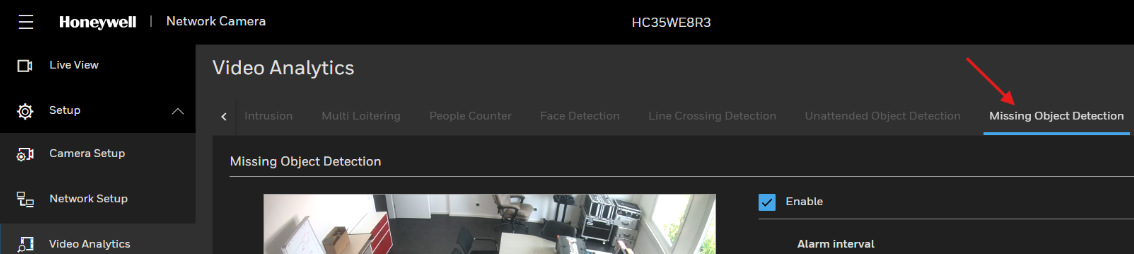
5. Zeichen Sie mit "Linksklick" ein Feld ein, Bestätigen Sie es mit "Rechtsklick" durch "Clear", können Sie das Feld entfernen
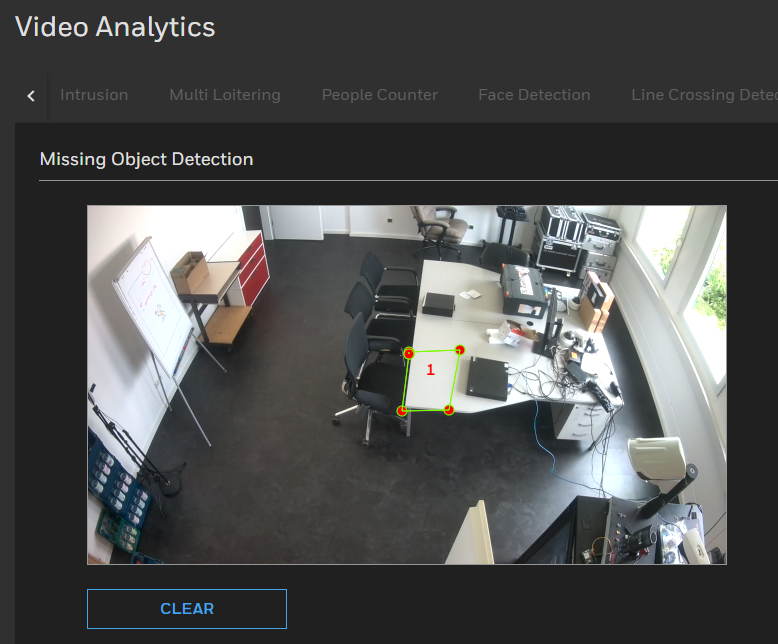
6. Enablen Sie die Funktion
7. Aktivieren Sie "SMTP", falls Sie eine "E-Mail Benachrichtigung" wollen
8. Wählen Sie unter dem Reiter "Schedule" die Tage aus, an welchen ein Alarm kommen soll
9. Speichern Sie die getätigten Einstellungen unter "Save"
10. Warten Sie zwischen "2 - 10min", damit das Feld registriert wird.
-------------------------------------------------
1. Öffnen Sie das Web-GUI der Kamera
2. Melden Sie sich an
3. gehen Sie in den Reiter: "Video Analytics"
4. Öffnen Sie den Reiter: "Unattended Object Detection"
5. Zeichen Sie mit "Linksklick" ein Feld ein, Bestätigen Sie es mit "Rechtsklick"
6. Enablen Sie die Funktion
7. Aktivieren Sie "SMTP", falls Sie eine "E-Mail Benachrichtigung" wollen
8. Wählen Sie unter dem Reiter "Schedule" die Tage aus, an welchen ein Alarm kommen soll
9. Speichern Sie die getätigten Einstellungen unter "Save"
10. Warten Sie zwischen "2 - 10min", damit das Feld registriert wird.
Honeywell Missing Object Detection
--------------------------------------------
1. Öffnen Sie das Web-GUI der Kamera
2. Melden Sie sich an
3. gehen Sie in den Reiter: "Video Analytics"
4. Öffnen Sie den Reiter: "Missing Object Detection"
5. Zeichen Sie mit "Linksklick" ein Feld ein, Bestätigen Sie es mit "Rechtsklick" durch "Clear", können Sie das Feld entfernen
6. Enablen Sie die Funktion
7. Aktivieren Sie "SMTP", falls Sie eine "E-Mail Benachrichtigung" wollen
8. Wählen Sie unter dem Reiter "Schedule" die Tage aus, an welchen ein Alarm kommen soll
9. Speichern Sie die getätigten Einstellungen unter "Save"
10. Warten Sie zwischen "2 - 10min", damit das Feld registriert wird.
Related Articles
VCP Installation auf Windows Server 2019 / Troubleshooting - intern
VCP Installation auf Windows Server 2019 - intern 2 Voraussetzungen im Freigabe-Ordner die installiert werden müssen, bevor der VCP Installer gestartet wird, um die Reports im Server OS zu vermeiden: • In VCP installer folder, run SQL System CLR ...DLL Patch VCP - INTERN
DLL Patch VCP Please follow the below steps to replace the dll: Download the new DLL (the link is below). Stop VCP server Rename “Xtralis.Cyclops.Server.HydraCodec.dll” file (located inside: “C:\VCP\Server”) as ...Honeywell Kamera auf Werkseinstellungen setzen
Wenn z.B. das Passwort einer Honeywell Kamera vergessen wurde, kann man diese wieder auf Werkseinstellungen zurücksetzen um wieder auf die Kamera zugreifen zu können. Hierzu muss man die Kamera aufschrauben und den Reset Button mit einer Nadel oder ...XChange2 auf anderes Gerät umziehen
XChange2 auf anderes Gerät umziehen Hier finden Sie die Vorgehensweise zum Backup oder Kopieren der XChange2 DB-Dateien auf Ihrem PC Folgen Sie dem unten aufgeführten Prozess und speichern Sie die beiden Dateien auf einem sicheren Speicherort. Oder ...XO Client auf anderes Gerät umziehen
XO Client auf anderes Gerät umziehen XO Client Eine detaillierte Beschreibung, um die gespeicherten Seiten des XO Clients wiederzuverwenden finden Sie unten. Das System speichert die Listen der hinzugefügten XO Devices in der XO Client Software unter ...